ショートハンド
短いキーワードを設定して、長いフレーズ全体を一気に入力できるようにします——メールアドレス、よく使う挨拶文、何度も繰り返し入力するフレーズなどに便利です。
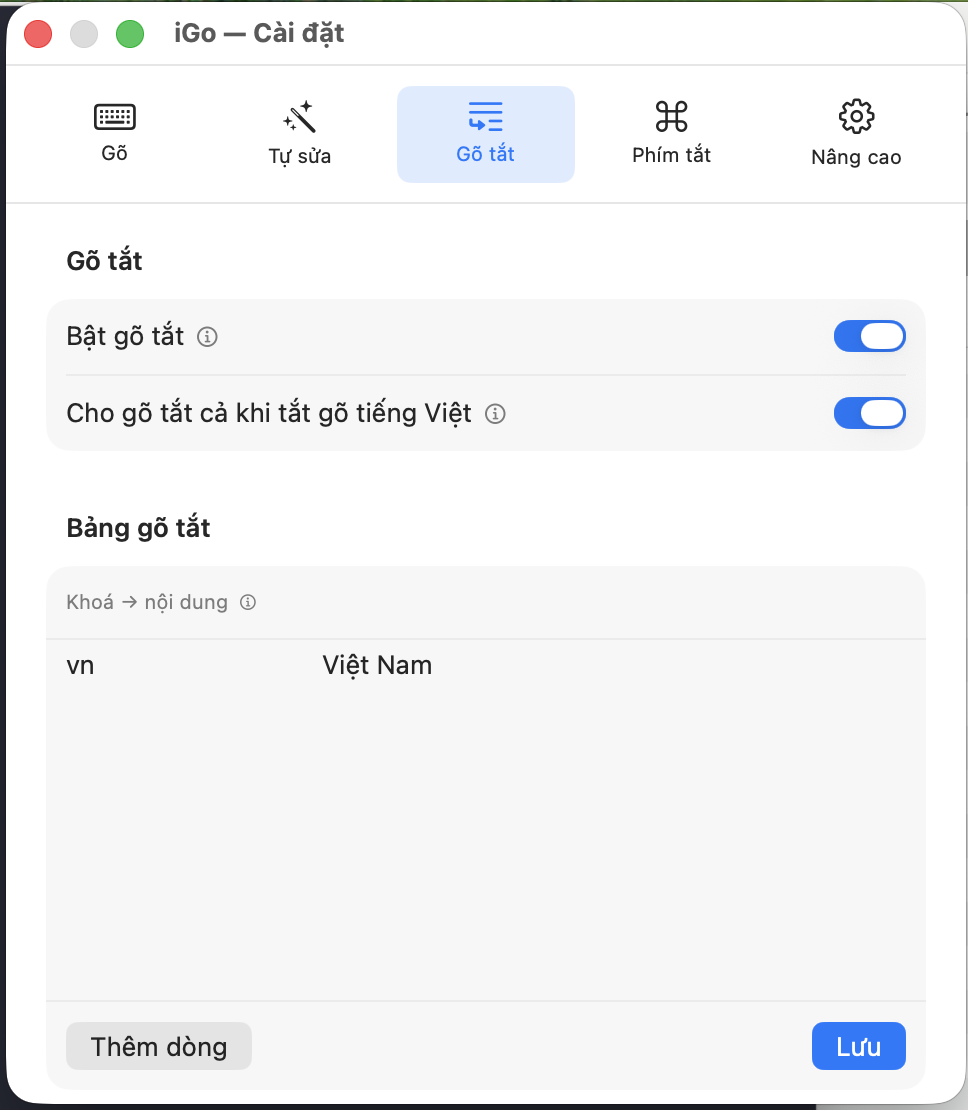
ショートハンド
ショートハンドを有効にする
- 概要
- ショートハンド機能をオンにします。短いキーワードを入力してからスペースまたは句読点を入力すると、下で設定した対応表に基づいて完全なテキストに「展開」されます。
- できること・使うタイミング
- 例:キー
vn→ 内容「Việt Nam」を設定した場合:「vn」と入力してスペースを入力すると、「vn」が自動的に「Việt Nam」に変わります。誤って展開してしまった場合や、今入力したキーそのものに戻したい場合は、その直後に Backspace/Delete を押せば元に戻せます。 - 初期設定
- オフ。
- 注意
- 一般的なベトナム語の単語と重ならない、短く特徴的なキーを選んでください——意図せずショートハンドが展開されてしまうのを防げます。
ベトナム語入力がオフのときもショートハンドを許可
- 概要
- 通常、ショートハンドはベトナム語入力モードがオンのときのみ機能します。この追加オプションをオンにすると、ベトナム語がオフのとき(通常の英語を入力しているとき)でもショートハンドが機能します。
- できること・使うタイミング
- 入力している言語に関係なく常に使いたいショートハンドキーがある場合に便利です——例えば、メール署名やよく使う住所などです。
- 初期設定
- オフ。
ショートハンド一覧
キー→内容の一覧
- 概要
- あなた自身の「キー」(入力する短い単語、スペースを含まない)と「内容」(展開される完全なテキスト)の対応表です——自由に追加・編集・削除できます。
- できること・使うタイミング
- 「行を追加」ボタンで新しい行を追加し(キーと内容を入力する空の行が表示されます)、セルに直接入力して編集できます。追加・編集した後は、変更を保持するために必ず「保存」を押してください。行を削除するには、その行をテーブル内で左にスワイプしてください。
- 初期設定
- 空の表——ご自身でキーと内容のペアを追加してください。
- 注意
- 展開される内容には、自動入力用の特殊コードをいくつか使用できます:
{date}→ 今日の日付、{time}→ 現在の時刻、{datetime}→ 現在の日付と時刻、{clipboard}→ 直前にコピーした内容。例:キーkytenngay、内容「Hà Nội, {date}」と設定すると、入力するたびに常にその日の実際の日付に展開されます。