macOS 対応
ベトナム語入力が、どこでも正しく動く。
macOS 用の Telex/VNI 入力メソッド —— 他の入力方式がよく壊れる VS Code やターミナルでも、快適に動作します。
無料のミニアプリストアつき —— 毎月新しいアプリが増えていきます。
Telex
✕
vieejt nam
✓
việt nam
VNI
✕
vie65t nam
✓
việt nam
どちらの方式でも結果は同じ —— 他の入力方式がよく失敗するターミナルでも変わりません。
ダウンロード
選択された版はまだ macOS 向けに公開されていません。

iGõ
ベトナム語入力に、ミニアプリストアを添えて。
- Telex と VNI に対応、スマート修正つき
- 短縮入力表と個人辞書
- 共通のミニアプリストア
iGõ を macOS 用にダウンロード
インストール方法
- 1ダウンロードした .dmg を開き、iGõ を Applications フォルダにドラッグします。
-
2
- 3iGõ に権限を付与します:プライバシーとセキュリティで「アクセシビリティ」と「入力監視」の両方をオンにしてください。
-
4
完了!メニューバーに VN アイコンが表示されます。メニューから Telex/VNI を切り替え、次のショートカットで入力のオン/オフを切り替えられます:
⌃⇧Space.
iGo
ミニアプリストアだけ。入力機能はありません。
- ベトナム語入力なし
- iGõ と同じミニアプリストア
- 権限の許可は不要
iGo を macOS 用にダウンロード
インストール方法
- 1ダウンロードした .dmg を開き、iGo を Applications フォルダにドラッグします。
-
2
- 3完了!Applications フォルダから iGo を開いてください。
どちらか一方だけをインストールしてください。両者はデータを共有するため、同時には動作しません。
1 つのアプリに、たくさんのミニアプリ
iGõ も iGo もミニアプリストアを備えています。必要なときに入れて、要らなくなったら外せる小さな道具です。ミニアプリはそれぞれ独立したプロセスで動くので、1 つが落ちても本体アプリを巻き込むことはありません。
毎月 1〜2 本の新しいミニアプリが増えます。
-
スクリーンショットは近日追加
iGo TreeSize
どのフォルダがディスクを食っているのかがわかります。フォルダをスキャンして実際の使用容量順に並べ、結果はたどれるツリー表示。設定したしきい値より小さいものは隠せます。
-
スクリーンショットは近日追加
iGo FreshDrive
外付けドライブを差すたびに、macOS と Windows が残すゴミを消します —— .DS_Store、隠しゴミ箱フォルダ、Spotlight インデックス、System Volume Information。人に渡す USB メモリに余計なファイルが散らばることがなくなります。
-
スクリーンショットは近日追加
iGo Video Downloader
リンクから動画ダウンロード:YouTube、Facebook、X、LinkedIn、Threads…
-
スクリーンショットは近日追加
iGo Image Convert
画像の一括変換・リサイズ・圧縮
-
スクリーンショットは近日追加
iGo Video Convert
動画を変換:フォーマット、コーデック、解像度
-
スクリーンショットは近日追加
iGo Duplicate Finder
フォルダ/ディスクをスキャンして内容が重複するファイル・ハードリンク・同名疑いのあるファイルを探し、ゴミ箱経由で安全に削除します。
-
スクリーンショットは近日追加
iGo Bulk Renamer
テンプレート・置換・連番でファイルをまとめて名前変更
-
スクリーンショットは近日追加
iGo QR Code
QR コードの作成・管理・読み取り
ずっと無料
本体アプリはずっと無料。さらにアカウントごとに、好きなミニアプリ 2 つがずっと無料です —— 試用期間も広告もありません。
- 入力メソッドとプラットフォーム本体:無料で、今後も課金しません。
- 最初のミニアプリ 2 つ:ずっと無料。どれにするかはご自身で選べます。
- 3 つ目のミニアプリ以降:1 本あたり 1 USD / 20,000 ₫ の買い切りです。
サインインしなくても、ローカル機能はすべて問題なく使えます。
iGõ を選ぶ理由
既存の入力方式は VS Code やコマンドラインでよく文字化けします——キー抜け、文字の重複、声調のずれなど。iGõ はまさにそうした場所で正しく入力できるように作られています。
機能
-
Telex と VNI
好きな方式で入力でき、いつでも切り替えられます。声調記号の位置は現代式が既定 —— "hòa" ではなく "hoà"(変更可能)。
-
どこでも正しく動作
VS Code、ターミナル、Web ターミナル、その他多くのアプリを含みます —— 他の入力方式がよくキー抜けや文字の重複を起こす場所です。
-
入力ミスを自動修正
コミュニティ辞書がよくある入力ミスを修正し、さらに自分で定義した個人辞書も使えます —— 両方が重なる場合は個人辞書が優先されます。
-
単語登録
自分だけの単語登録を作成 —— "vn" と入力すると "Việt Nam" に展開されます。複数行の署名やクリップボードからの貼り付けにも対応。
-
Mac 間で同期
サインインすると、設定・単語登録リスト・個人辞書を別の Mac に引き継げます。サインインしなくても、ローカル機能はすべて問題なく使えます。
-
プライバシーと無料
無料で広告なし。データ収集はすべてオプトイン方式 —— アプリを初めて起動したときに同意を求め、いつでもオフにできます。
実際の画面
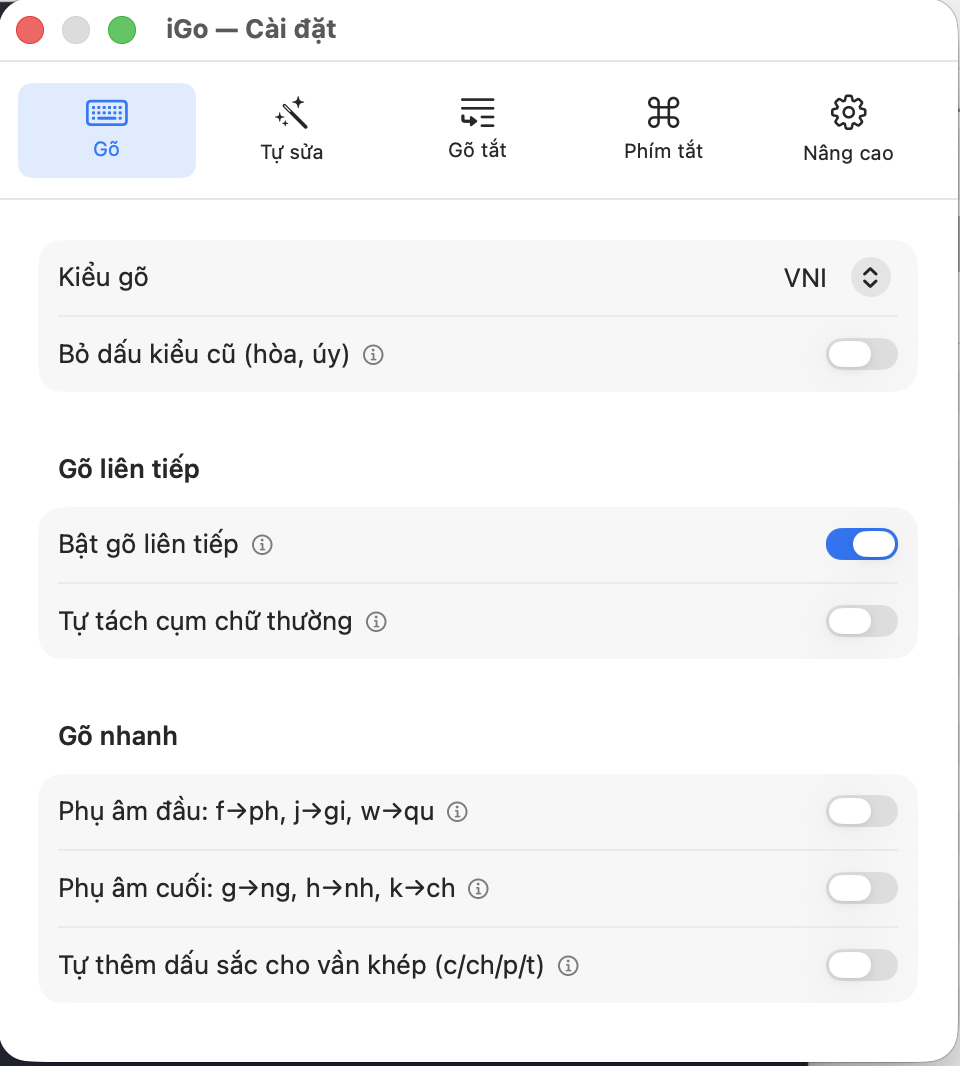
入力方式の選択、自動修正、単語登録——すべてメニューバーのすっきりしたアプリの中で。
2 分でベトナム語入力を覚える
声調の入力に慣れていませんか?ガイドには Telex と VNI 両方の例を含む、完全なキー表があります。
Telex
vieejt → việthoaf → hoàddi → đi
VNI
viet65 → việthoa2 → hoàdi9 → đi
入力ガイドを開く