Abréviations
Définissez un mot-clé court pour taper toute une phrase longue — pratique pour les adresses e-mail, les salutations habituelles, ou toute expression que vous tapez sans cesse.
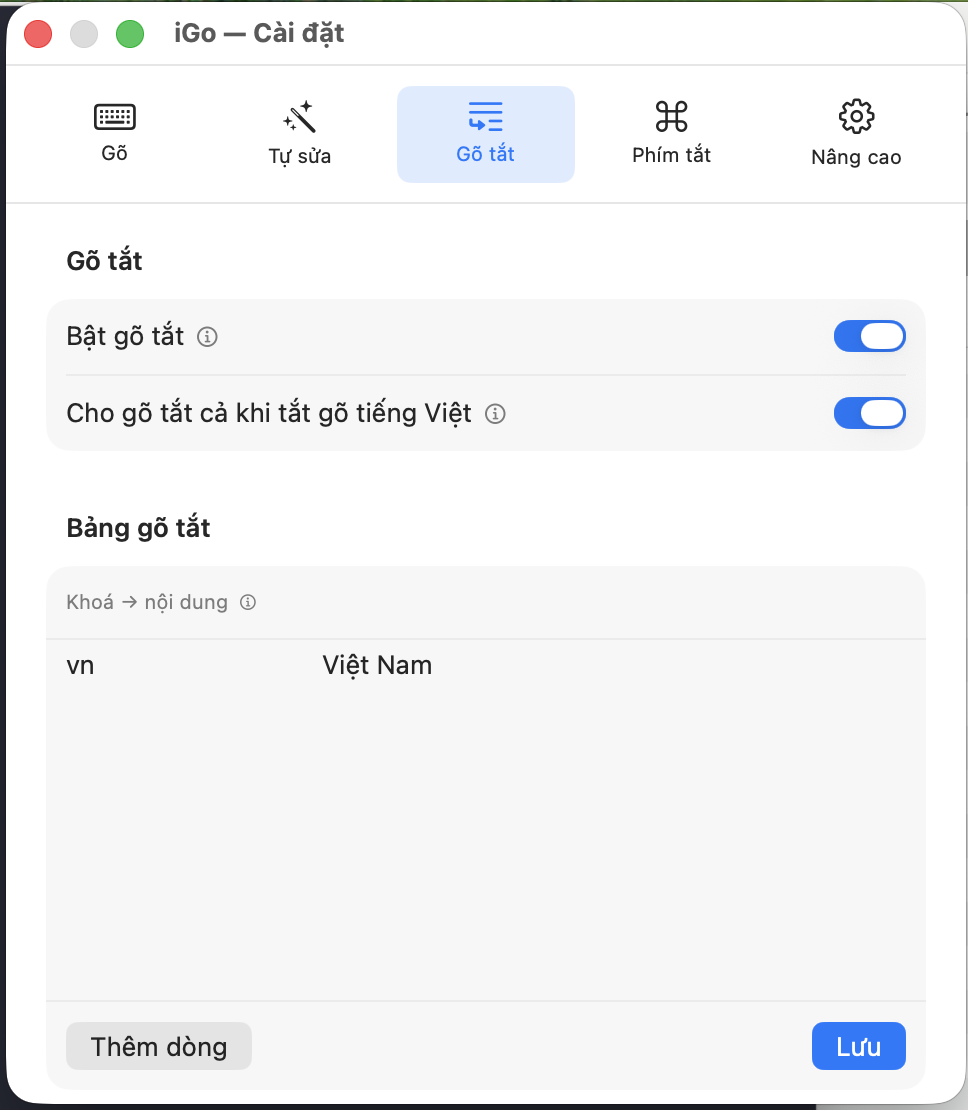
Abréviations
Activer les abréviations
- Qu'est-ce que c'est
- Active la fonction d'abréviation : tapez un mot-clé court, puis un espace ou un signe de ponctuation pour le « développer » en le texte complet correspondant, selon le tableau que vous configurez ci-dessous.
- Ce que vous y gagnez / quand l'utiliser
- Exemple : définissez la clé
vn→ contenu « Việt Nam » : tapez « vn » puis un espace, et « vn » se transforme automatiquement en « Việt Nam ». Développement accidentel, ou envie de retrouver exactement la clé que vous venez de taper ? Appuyez sur Retour arrière/Suppr juste après pour annuler. - Par défaut
- Désactivé.
- Remarque
- Choisissez des clés courtes et distinctives qui ne correspondent pas à des mots vietnamiens courants — cela évite un développement accidentel quand vous ne vouliez pas utiliser une abréviation.
Autoriser les abréviations même avec la saisie vietnamienne désactivée
- Qu'est-ce que c'est
- Normalement, les abréviations ne fonctionnent que lorsque le mode de saisie vietnamienne est activé. Activez cette option supplémentaire pour que les abréviations continuent de fonctionner même lorsque le vietnamien est désactivé (quand vous tapez en anglais pur).
- Ce que vous y gagnez / quand l'utiliser
- Utile si vous avez des clés d'abréviation que vous voulez disponibles en permanence, quelle que soit la langue que vous tapez — par exemple une signature d'e-mail ou une adresse fréquemment utilisée.
- Par défaut
- Désactivé.
Tableau des abréviations
Liste clé → contenu
- Qu'est-ce que c'est
- Un tableau de vos propres paires « clé » (un mot court que vous tapez, sans espace) et « contenu » (le texte complet développé) — vous pouvez les ajouter, modifier ou supprimer librement.
- Ce que vous y gagnez / quand l'utiliser
- Ajoutez une nouvelle ligne avec le bouton « Ajouter une ligne » (une ligne vide apparaît pour que vous saisissiez la clé et le contenu), modifiez directement en tapant dans une cellule, et pensez à appuyer sur « Enregistrer » après ajout ou modification pour conserver vos changements. Pour supprimer une ligne, faites-la glisser vers la gauche dans le tableau.
- Par défaut
- Tableau vide — vous ajoutez vous-même vos paires clé-contenu.
- Remarque
- Le contenu développé peut utiliser quelques codes spéciaux pour se remplir automatiquement :
{date}→ la date du jour,{time}→ l'heure actuelle,{datetime}→ la date et l'heure actuelles,{clipboard}→ ce que vous venez de copier. Exemple : la clékytenngayavec le contenu « Hà Nội, {date} » se développera toujours avec la date réelle du jour à chaque saisie.